



Jak udzielić dostępu do naszego konta firmowego i reklamowego na Facebooku
Rozpoczynając współpracę z agencją social media albo freelancerem, który aktywnie ma Cię wspierać w działaniach na FB, pojawia się pytanie o to jak dodać te osoby do naszego konta firmowego na tym profilu, tym samym udzielając im dostępu do naszych zasobów.
Jeżeli dopiero zaczynasz przygodę z promowaniem swojej firmy na Facebooku, będziesz musiał utworzyć Menadżera firmy, a także konto reklamowe.
Jeżeli posiadasz już Menadżera firmy przyznanie dostępu to kwestia kilku minut.
GDZIE UDZIELIĆ DOSTĘPU DO NASZEGO KONTA FIRMOWEGO I REKLAMOWEGO NA FACEBOOKU
Sekcja, w której do naszego konta firmowego dodać możemy kolejne osoby to wspomniany wyżej Menedżer Firmy.
Jest to narzędzie FB ułatwiające zarządzanie wieloma fanpage’ami oraz kontami reklamowymi z jednego miejsca.
To centrum logistyczne naszej firmy na Facebook’u 😉
JAK ZALOGOWAĆ SIĘ DO MENEDŻERA FIRMY NA FACEBOOK’U
Do Menedżera firmy logujemy się wchodząc pod adres business.facebook.com.
Kiedy jesteśmy już zalogowani, w panelu po lewej stronie, gdzie znajdziemy menu, wybieramy Ustawienia, a następnie Ustawienie Firmowe.
W oknie po lewej stronie widzimy opcję Użytkownicy. Po jej rozwinięciu pojawiają nam się trzy alternatywy do wyboru:
-
Osoby
-
Partnerzy
-
Użytkownicy systemowi
Osoby – właśnie w tym miejscu możemy dodać kolejne osoby do naszego konta firmowego, tym samym udzielając im dostępu do naszych zasobów oraz przydzielić im odpowiednie role.
Panel ustawień firmowych podzielony jest na trzy części.
W środkowej sekcji (jak na obrazie poniżej) widzimy niebieski przycisk "Dodaj".
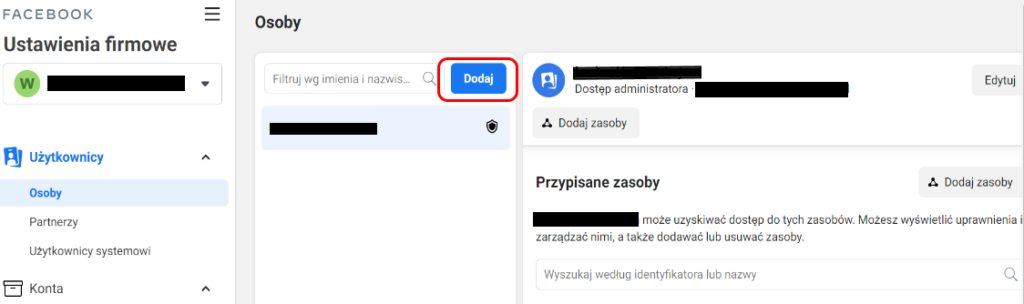
Klikamy w przycisk i kolejno pojawia nam się okienko pop-up (obraz poniżej), w którym wpisujemy e-mail osoby, którą chcemy dodać do naszego konta.
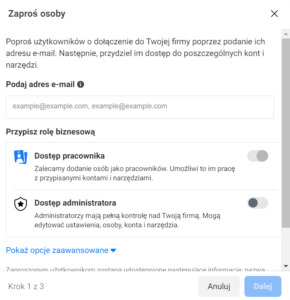
W następnym kroku przypisujemy danej osobie odpowiednią rolę. Mamy ich aż 5:
-
Dostęp administratora
-
Dostęp pracownika
oraz 3 dodatkowe alternatywy, które rozwijają się po kliknięciu w „Pokaż opcje zaawansowane”, a mianowicie :
-
Analityk finansowy
-
Redaktor finansowy
-
Developer
Role przypisujemy, przesuwając w prawą stronę widoczny obok każdej opcji suwak. Kiedy funkcja jest aktywna ma on niebieski kolor.
Po przypisaniu odpowiedniej roli nowej osobie klikamy w przycisk „Dalej".
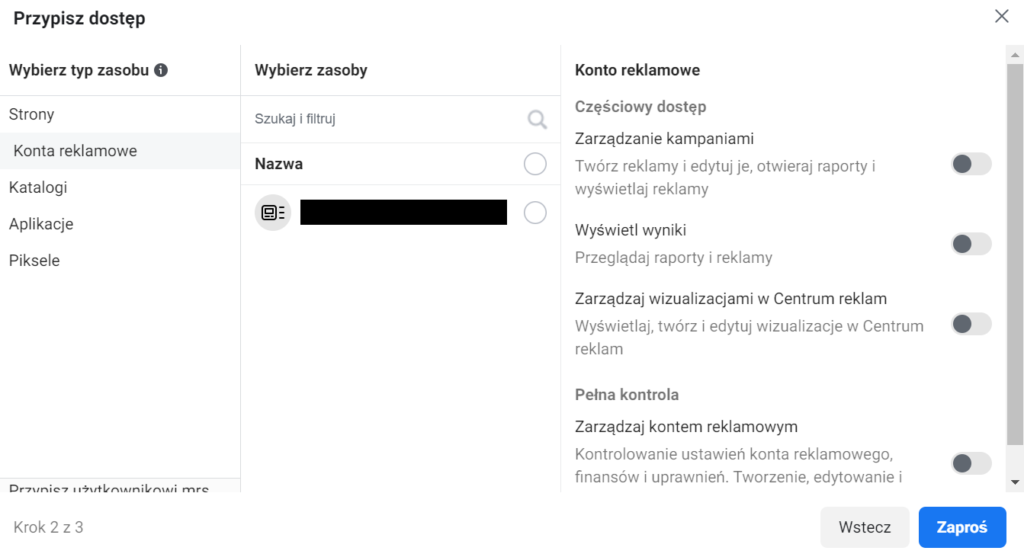
W ten sposób przechodzimy do kolejnego kroku, gdzie przydzielamy już dostęp do konkretnych zasobów oraz stopień uprawnień.








Zostaw Komentarz